

|

Operativo en Windows VISTA.
Aquí puede obtener información sobre
diferentes aspectos de trabajo de la aplicación :
Este
programa está incluido en "UrbiCAD Seguridad y Salud
SMART Solution"
Presentamos
esta aplicación especialmente diseñada para la
elaboración de gráficos tipo GANTT, con objeto de
realizar los correspondientes Planings de obra y a
su vez el Planing de Seguimiento y control de
aplicación de las medidas de seguridad, de los
Planes de Seguridad.
La interfaz
de usuario permite una fácil e intuitiva navegación, que
nos permiten asegurar un rápido aprendizaje.
En todo
momento nuestro objetivo ha sido realizar un programa para
obtención de gráficos de GANTT que sea no solo operativo
sino funcional y práctico. En este sentido hemos
pretendido que sea una aplicación útil, y que realmente
sea utilizable para planificación en obra, además de que
tenga la flexibilidad suficiente para que cualquier
modificación en el desarrollo de la obra pueda ser
rápidamente corregida y reflejada en el mismo.
La
aplicación permite entre otras cosas :
-
Leer
ficheros en formato BC3 de cualquier presupuesto
realizado desde cualquier aplicación de Presupuestos
del mercado, y para el mismo establecer la relación
de Tareas (al nivel deseado : Capítulos, Precios
unitarios, etc.)
-
Leer
ficheros de Memoria de Planes de Seguridad y añadir
sobre la estructura de árbol actual las Medidas
preventivas, Protecciones colectivas, etc.
-
Poder
añadir unas estructuras predefinidas de tareas de
seguridad y salud por ejemplo sobre cualquier
estructura de tareas cargada (sumar árboles de
tareas)
-
Establecer
un calendario laboral de trabajo.
-
Establecer
perfiles de trabajo para diferentes tipos de obra.
-
Establecer
perfiles de trabajo para diferentes empresas.
-
Crear
bases de recursos por empresas.
-
Asignar
duración de tareas por fechas o por rendimientos.
-
Asignar
costes por introducción directa de recursos
desglosados por tareas o directamente por precios
globales de partidas.
-
Importar
las bases de recursos tanto humanos como materiales o
maquinaria de unos GANTTs a otros.
-
Si se
dispone de UrbiCAD Seguridad y Salud, es
posible importar la memoria de un Plan de
Seguridad, para establecer el control sobre la
misma
-
Obtener
informes relacionados : Recursos, Costos,
Certificaciones, etc.
-
Imprimir
el gráfico de GANTT a cualquier tamaño y a todo
color
-
Adosar
diferentes gráficos GANTT en uno solo, importando
estructuras.
(*)
Determinadas opciones como "Importar Estructura
del Plan de Seguridad" no podrán realizarse si
no se dispone evidentemente de UrbiCAD Seguridad y
Salud.

La
navegación por el programa puede hacerse a través del
menú desplegable o a través de la barra de botones, en
función siempre de sus necesidades, conocimientos y
exigencias.
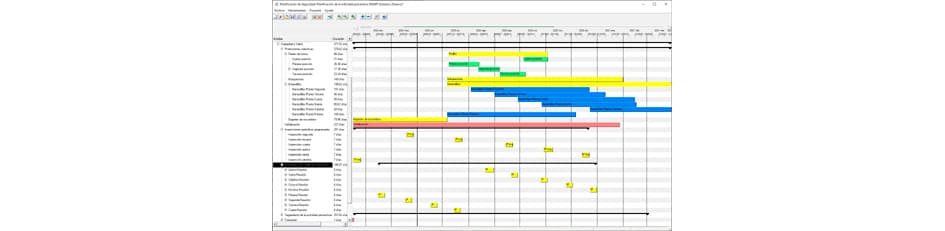
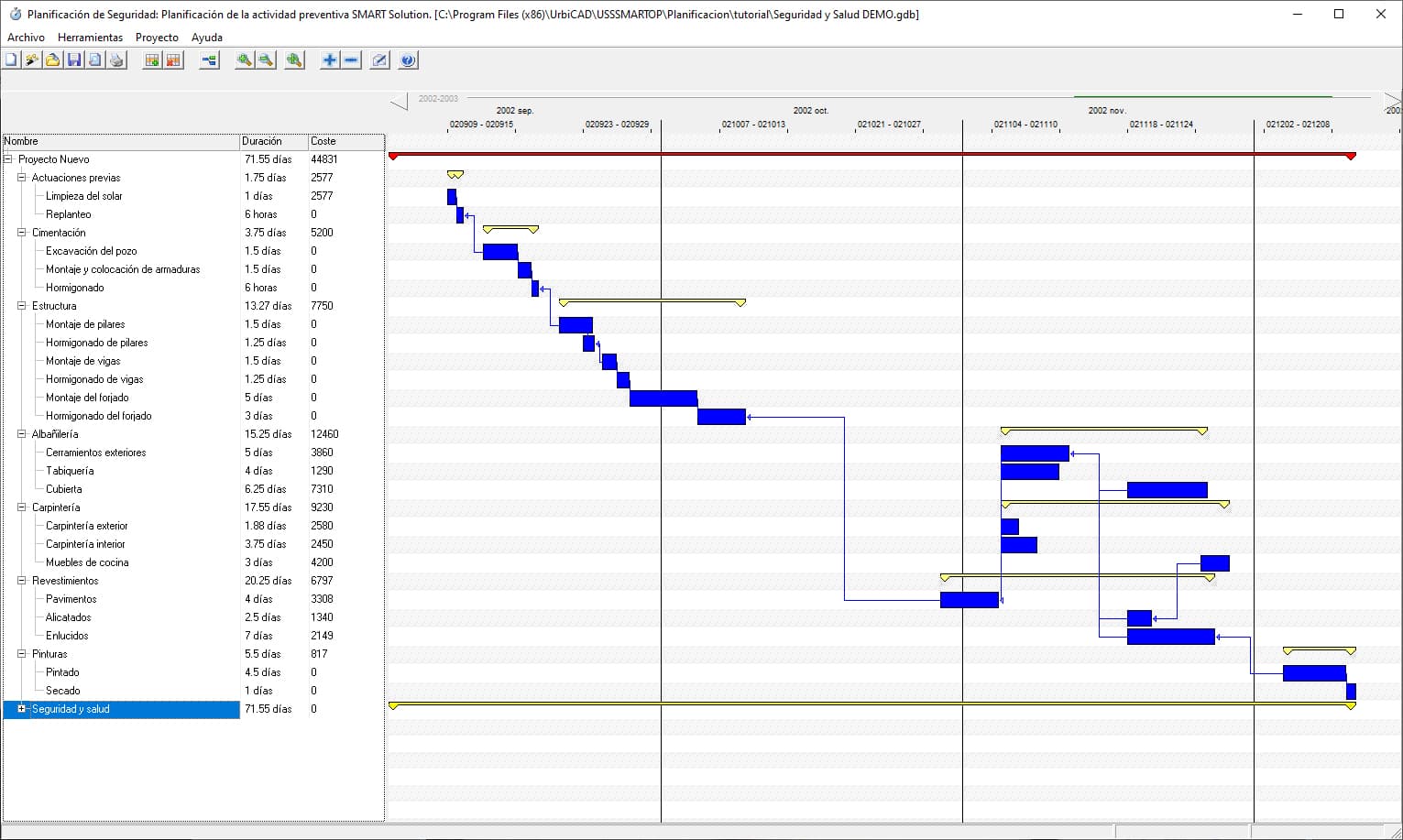
Al lanzar la
aplicación, se muestra una pantalla similar a la de la
figura en la cual pueden apreciarse diferentes áreas y
controles de trabajo.
Además de
la zona principal de trabajo conformada por el rayado
alternativo horizontal que se observa, se distinguen las
siguientes partes :
-
Control
de escala de tiempo : Se trata de un control
que permite establecer la visualización de una zona
determinada de trabajo y navegar por la escala de
tiempo.
-
Zona
de exploración de items : Se trata de una
zona donde se manifiesta un árbol tipo explorador
estructurado por niveles que permite navegar y
explorar por las diferentes tareas de la aplicación.
Permite como cualquier explorador el tener y mostrar
diferentes niveles de anidación.
-
Área
de control de botones : Se trata de botones
que permiten la navegación a través de los mismos
por algunas de las opciones de la aplicación.
-
Área
de menús desplegables : Están recogidas
todas las opciones de la aplicación. A través de la
navegación por sus diferentes opciones tendremos el
control total de la aplicación.

Para la
realización de un gráfico NUEVO de tipo GANTT antes que
nada hay que tener muy claras las diferentes tareas y
subtareas que vamos a ir realizando así como las
duraciones de las mismas y sus posibles relaciones y
tiempos de espera. Por ello recomendamos seguir siempre la
siguiente secuencia :
Fase de Estudio (Croquis) :
-
Determinación de tareas y
su duración
-
Determinación de relaciones
existentes entre tareas
-
Determinación de tiempos de
espera
Fase de
Proyecto (desde el programa UrbiCAD Gantt) :
-
Establecimiento
del calendario laboral
-
Tecleado
del árbol de tareas en el programa
-
Establecimiento
de relaciones entre las tareas
-
Establecimiento
de los tiempos de espera
-
Establecimiento
de los retrasos de tareas
-
Asignación
de recursos materiales, humanos y maquinaria
-
Obtención
de informes e impresión de resultados
PARA EL
PLAN DE SEGURIDAD : Fase de implementación de los medios
de Seguridad y Salud (desde el programa UrbiCAD Gantt)
:
-
Servicios
de Higiene y Bienestar
-
Vallado
de obra
-
Colocación
de las protecciones colectivas : Marquesinas, redes,
Barandillas, etc.
-
Protecciones
individuales : Cascos, Guantes, Ropa de trabajo, etc.
-
Señalización
de obra
-
Botiquín
-
Formación
en materia de seguridad
-
Seguimiento
de la seguridad

Uno de los
aspectos más relevantes de la aplicación de
UrbiCAD-GANTT consiste en la conectividad entre el
diagrama GANTT y la Planificación y Seguimiento de la
Seguridad.
Esta
conectividad puede llevarse a cabo de dos maneras
diferentes :
1º) A partir de una Planificación
previamente hecha de las diferentes tareas de obra
establecer una Planificación de la Seguridad
2º)Importamos el Plan de Seguridad con
objeto de establecer la Planificación de la
Seguridad
Con objeto
de aclarar el proceso y de como se llevaría a cabo, en
este apartado estudiamos detenidamente ambas
posibilidades.
A
partir de una Planificación previamente hecha de
las diferentes tareas de obra se desea establecer una Planificación
de la Seguridad
Se trataría
de establecer un diagrama de GANTT del tipo de la figura,
sin tomar en consideración el apartado de seguridad. Una
vez realizado el GANTT, es a partir del mismo y a la vista
de la ejecución de obra establecida, el preparar la
implementación de la Seguridad y posteriormente
implementarla.
Una vez se
ha realizado el GANTT, es el momento de tomar en
consideración la Planificación sobre el mismo de la
Seguridad, para ello seguiremos siempre un esquema que
solo de carácter orientativo indicamos con la siguiente
secuencia :
A)
Creación de los capítulos relativos a Seguridad
-
1º)
Servicios de Higiene y Bienestar
-
2º)
Protecciones individuales
-
3º)
Protecciones colectivas
-
4º)
Señalización
-
5º)
Formación
-
6º)
Control de la Seguridad
B)
Desarrollo de dichos capítulos
Dentro de
cada capítulo se establecerán los conceptos
correspondientes, de modo similar al que se observa :
-
Protecciones
colectivas
-
Vallado de obra
-
Marquesinas
-
Redes de horca
-
Barandillas
-
etc.....
|
-
Formación
-
Charlas de
Seguridad
-
etc....
-
Control de la
Seguridad
-
Inspecciones
periódicas programadas
-
Fichas de
seguimiento de maquinaria
-
Fichas de
seguimiento de Fases de obra
-
etc......
|
Es a partir
de la recopilación de estos datos, cuando podemos
reflejar en el diagrama de GANTT las fechas de inicio y
fin de cada una de las tareas correspondientes al apartado
de la Seguridad, en función evidentemente de las
tareas de partida reflejadas ya en el diagrama anterior.
Además de
la impresión propiamente dicha del GANTT de Seguridad,
hay que tener presente que accediendo sobre las diferentes
tareas establecidas en el diagrama, podremos asignar Recursos,
así como a partir de la Base de recursos asignar
precios y evidentemente poder obtener informes
relacionados.
Importamos
el Plan de Seguridad con objeto de establecer la Planificación
de la Seguridad.
Procediendo
de este modo, se trata de establecer un diagrama de GANTT
a partir de la importación del Plan de Seguridad.
Desde el
Menú :
Archivo
>> Importar >> Plan de Seguridad
accedemos a
importar el "Plan de Seguridad"
previamente realizado.
La
importación se hace de toda la estructura del Plan, es
decir que importaremos los items seleccionados en el Plan
de seguridad, ello mostrará un árbol similar al que se
observa en la figura :
Que a su
vez, cada una de las tareas incluirá sub-tareas y estas a
su vez es posible que tengan nuevas anidaciones. Más o
menos puede quedar una cosa similar a la que se observa en
la figura :
La
estructura importada es completa, por lo que en ocasiones
puede ser un árbol excesivamente detallado, siendo una
solución práctica el simplificar el árbol eliminando
aquellas tareas o sub-tareas que no sean vinculantes y que
exageradamente agrandan la estructura del mismo.
Es ahora
cuando deberíamos empezar a trabajar con todo, es decir :
1º)
Reflejaremos la duración de las tareas.
2º)
Estableceremos las relaciones que existen
entre las tareas.
3º) En
tercer lugar hay que tener presente los tiempos de
espera entre tareas.
4º) Por
último del Presupuesto de ejecución de obra sacaremos
los costos de las diferentes tareas y del Presupuesto de
Seguridad los costes de las diferentes partida
Hay que
tener presente a partir de aquí, en el apartado de
seguridad y salud las mismas condiciones y
características expuestas anteriormente :
a) Dentro
del apartado de Protecciones individuales y en el
de Protecciones colectivas se ha introducido no
solo los nombres de los elementos utilizados, sino
también las fechas de inicio y finalización de las
protecciones, evidentemente tomando como referencia de
colocación y desmontaje o de utilización de las mismas
en función de las fases de obra correspondientes y a
las que deben ser operativas.
b)
Añadiremos el apartado de Formación de seguridad,
que si presumiblemente se realiza antes de la obra,
deberemos reflejarlo al inicio de la misma, es decir
antes de comenzar la ejecución .
c) Añadir
también las Inspecciones programadas se han
establecido con una periodicidad mensual, estableciendo
una al inicio de cada mes y una al finalizar la obra.
d) No
estaría de más, puesto que se trata de una
Planificación muy completa el establecer un calendario
de Control mediante fichas de Seguimiento que
obtendremos desde el Programa de Seguimiento de la
Seguridad.
Procediendo
de este modo se tiene la ventaja de que al importar las
Fases de obra, Protecciones individuales y colectivas,
Maquinaria y Equipos, etc. del Plan de Seguridad, el
diagrama de GANTT se ajustará más esta planificación de
la Seguridad a la realidad propia del Plan.
Por otro
lado, al igual que sucedía anteriormente aunque se
incumplan por diversas causas las fechas reflejadas en el
GANTT, al estar relacionados los Medios de Seguridad
utilizados como referencia a fases de obra y tareas, es
rápidamente inteligible asimilable en una visión
conjunta del mismo.

Un aspecto
importante en la realización del diagrama de Gantt es
establecer la relación que existe entre las diferentes
tareas dentro del mismo, tal como se observa en la figura
siguiente :
Para
establecer esta relación, deberemos proceder del
siguiente modo :
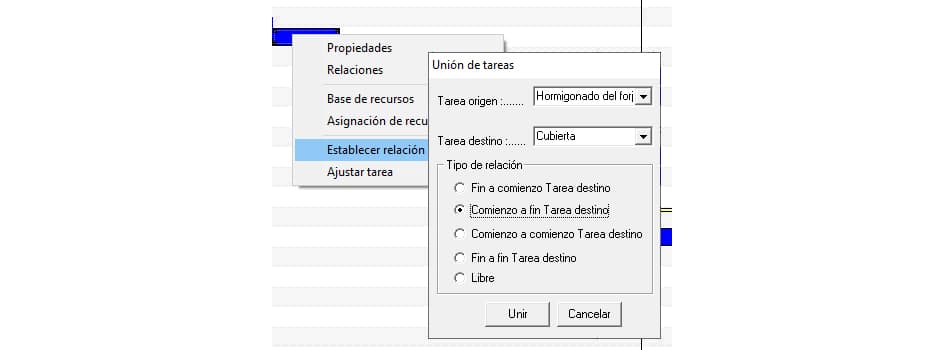
1) Con
el botón derecho del ratón, haremos click sobre la tarea
origen, y observaremos que se despliega un menú tal como
el de la figura siguiente.
En dicho
menú accederemos a la opción de :
Establecer
relación
2) Una
vez hemos seleccionado Establecer relación,
observaremos que se oculta dicho menú, pero que el
puntero del ratón está esperando que hagamos click sobre
una nueva tarea. Es en este preciso momento cuando
deberemos designar la nueva tarea con la que queremos
relacionar la tarea anterior.
3) Una
vez designada, se nos mostrará un cuadro de diálogo que
nos solicita confirmación de la Tarea origen,
de la Tarea destino y del Tipo de
relación deseado entre ambas.
Podemos
cambiar si se desea las Tareas inicialmente designadas
como Origen y Destino por otras de entre de las
manifestadas en sus listas desplegables correspondientes.
Tenga
presente que la línea que establece la relación partirá
de la Tarea Origen con dirección a la Tarea
Destino, en la cual pondrá la punta de flecha
indicando su sentido.
Cualquier
otra relación no especificada entre las cuatro
anteriores, deberá hacerse manualmente desplazando la
actividad a voluntad sobre su línea de acción.

Un aspecto
importante en la realización del diagrama de Gantt es
ajustar las tareas dentro del mismo.
Este ajuste
puede llevarse a cabo simultáneamente cuando establecemos
la Relación entre Tareas, tal como se vió en el
apartado 6. Relaciones entre tareas y que se
estudió anteriormente, pero también puede llevarse a
cabo de modo que no necesariamente deberemos establecer
unas relaciones entre tareas para que este ajuste entre
las mismas pueda realizarse.
Para
establecer solo el ajuste, deberemos proceder del
siguiente modo :
1) Con
el botón derecho del ratón, haremos click sobre la tarea
origen, y observaremos que se despliega un menú tal como
el de la figura siguiente.
En dicho
menú accederemos a la opción de :
Ajustar
tarea
2) Una
vez hemos seleccionado Ajustar tarea, observaremos
que se oculta dicho menú, pero que el puntero del ratón
está esperando que hagamos click sobre una nueva tarea.
Es en este preciso momento cuando deberemos designar la
nueva tarea con la que queremos ajustar la tarea anterior.
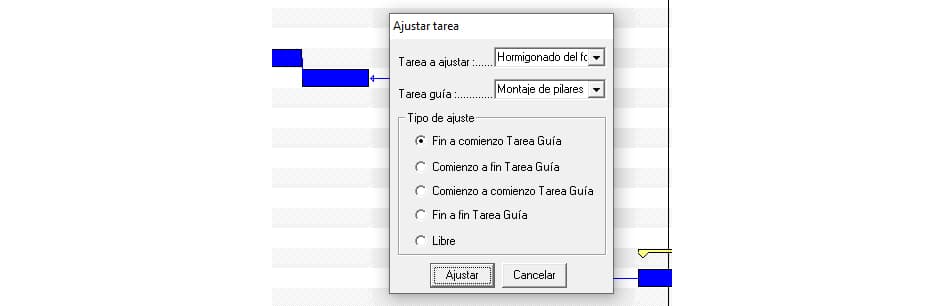
3) Una
vez designada, se nos mostrará un cuadro de diálogo que
nos solicita confirmación de la Tarea a ajustar,
de la Tarea guía y del Tipo de ajuste
deseado entre ambas.
Podemos
cambiar si se desea las Tareas inicialmente
designadas por otras de entre de las manifestadas en
sus listas desplegables correspondientes.
Cualquier
otro ajuste no especificado entre los cuatro anteriores,
deberá hacerse manualmente desplazando la actividad a
voluntad sobre su línea de acción.

Se puede
elegir dos modos de introducción de costes, en función
de sus preferencias o exigencias :
1)
Mediante asignación de recursos
La
introducción de costos puede hacerse asignando a cada
una de las tareas los recursos correspondientes de entre
los de la Base de recursos existente en el Gantt actual.
Para ello
deberemos antes haber creado la Base de recursos o por el contrario Importar la
Base de recursos de algún Gantt que hayamos realizado
con anterioridad a la misma empresa. Procediendo así
nos evitamos tener que teclear nuevamente todos sus
recursos.
Para la
introducción de los Costos en el proyecto es
conveniente seguir una serie de consejos, en función
del recurso de que se trate :
2)
Mediante asignación directa del precio de la tarea o
grupo de tareas.
Realmente
se trata de una solución más rápida, aunque el
control que tendremos de los recursos del proyecto es
totalmente nulo.
Es
recomendable utilizarla para hacer un Gantt de obra en
la cual ya tenemos el presupuesto elaborado y
aprovechamos el mismo para extraer directamente precios
globales de diferentes partidas : Albañilería,
Estructura, Cimentaciones, etc.
En este
Tutorial nos hemos declinado por esta solución, ya que
es la que más rápidamente podemos iniciar en el
aprendizaje del programa.
En tales
casos deberemos proceder a colocar directamente el
precio de las tareas al designar directamente la
cantidad correspondiente al total de la tarea.
2A)
Accediendo a una tarea que incluye sub-tareas : Al
pinchar sobre la misma seleccionamos Análisis de
costes, tal como puede apreciarse :
Observaremos
que en el apartado correspondiente a Costes fijos o
materiales podemos teclear el total correspondiente a la
partida.
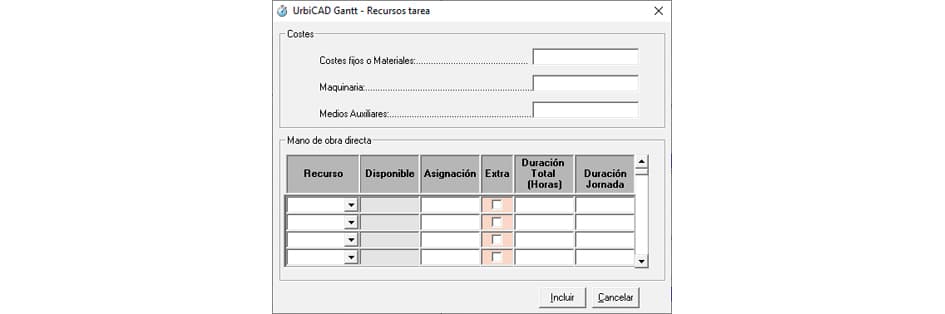
2A)
Accediendo a una tarea : Al pinchar sobre la misma
seleccionamos Asignación de recursos, tal como
puede apreciarse :
Observaremos
que en el apartado correspondiente a Costes fijos o
materiales podemos teclear el total correspondiente a la
tarea.
De este
modo iremos navegando por las Tareas e incluyendo el
precio global de la misma en sus apartados
correspondientes, pero teniendo presente que no estamos
asignando ningún recurso, solamente asignamos cantidad
total de la tarea.
MAQUINARIA :
Normalmente
la maquinaria tiene un coste por hora y además un
suplemento adicional por el traslado a obra. La
introducción de estos conceptos se realiza del siguiente
modo :
-
Desde
la Asignación de recursos : introducimos en el
apartado Maquinaria el precio del traslado. Este
precio para la tarea en cuestión quedará reflejado
sumándose en los cálculos al precio propio del
recurso. Deberemos tener presente que si la
maquinaria se utiliza en diferentes tareas, habrá
que decidir entre :
El
criterio seguido lo mantendremos siempre para todo
el proyecto.
Como es
frecuente que alguna maquinaria tenga un coste global, es
decir no tienen un coste desglosado de traslado y además
por hora, en tal caso puede colocarse directamente el
Coste total o el de amortización en el Apartado de Maquinaria
dentro del cuadro de diálogo de Asignación de
recursos, del modo siguiente :
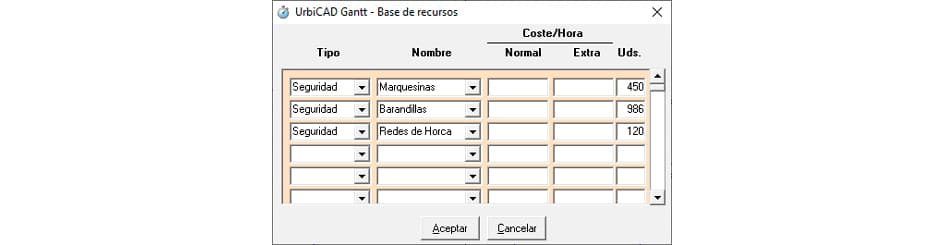
-
Desde
la Base de recursos : Introducimos el solamente el
Nombre de la Maquinaria y las unidades disponibles,
dejando en blanco las casillas de Coste/Hora, tal como
puede apreciarse.
-
Desde
la Asignación de recursos : introducimos en el
apartado Maquinaria el precio global que nos cuesta o
en su caso la amortización prevista en la obra de la
misma.
HUMANOS :
Los recursos
humanos son los más fáciles de introducir, ya que
normalmente tienen asignado un Coste/Hora Normal y
Extra. En tales casos, deberemos seguir el proceso
siguiente :
-
Desde
la Base de recursos : Introducimos los diferentes
Recursos de tipo Humano asignando valores a las
diferentes casillas.
-
Desde
la Asignación de recursos : iremos rellenando los
datos y asignando de entre los disponibles los
recursos deseados para la tarea.
Puede darse
el caso de que un recurso humano en una determinada tarea,
tenga ciertas horas de Horario Normal y otras horas
en Horario Extra. Esto se resuelve del modo que se
observa :
SEGURIDAD :
Cuando se
esté reflejando tareas correspondientes al apartado de la
Seguridad y Salud, tales como Servicios de Higiene
y Bienestar, o Redes de Horca, Barandillas, etc. deberán
reflejarse del siguiente modo :
-
Desde
la Base de recursos : Introducimos los diferentes
Recursos de Seguridad asignando las unidades (caso de
casetas de Higiene y Bienestar) o de metros lineales
(caso de barandillas y redes de horca) o de metros
cuadrados (caso de marquesinas).
-
Desde
la Asignación de recursos : asignaremos de entre
las unidades disponibles los recursos deseados para la
tarea. El precio total de la tarea quedará reflejado
en el apartado de Materiales, tal como se
observa :
EMPRESAS SUBCONTRATADAS :
Cuando se
subcontrata una tarea, entonces no hace falta desglosar
los precios de la misma. Bastará con reflejar en el
apartado de Materiales por ejemplo desde el cuadro
de diálogo de Asignación de recursos el precio
total de la subcontrata, para que el coste de la tarea
quede reflejado, tal como se observa :

Una vez
hemos introducido costos a lo largo del proyecto, podemos
siempre que se desee el controlar tanto para un
determinado grupo de tareas o una tarea concreta los
costos.
Esto
mostrará un cuadro de diálogo que nos informará sobre
los costos del grupo de tareas que están agrupadas bajo
la misma, tal como puede apreciarse en la imagen siguiente
:
En el propio
cuadro mostrado, si nos damos cuenta obtenemos un resumen
de los diferentes costes desglosados de las tareas que
incluye tanto en horario normal como en hora extra.
Observaremos
que si todavía a la tarea no se le habían asignado
recursos de ningún tipo, es editable la sección de Costes
fijos o materiales.
Esto
permitirá poder asignar en conjunto a toda las tareas
agrupadas bajo dicha Tarea un precio global para la
ejecución de la misma, sin necesidad de desglosar precios
o recursos para la misma.
Esto es
útil emplearlo cuando subcontratamos una Tarea, por
ejemplo Estructuras o Carpinterías o Cimentaciones.
La
utilización de Plantillas o Perfiles de Trabajo, es uno
de los puntos claves y más importantes de la aplicación,
ya que es la que va a permitir establecer perfiles de
trabajo determinados.
Estos
perfiles de trabajo pueden ser :
-
Perfiles
de empresa : Se puede crear un perfil para cada
empresa con la que habitualmente trabajemos,
estableciendo para la misma la base de
recursos disponibles tanto de medios humanos
como de maquinaria, equipos o de elementos de
Seguridad.
Evidentemente
también es posible mezclar en una plantilla ambos
conceptos, aunque se pueden mezclar en cualquier momento
no haciendo falta perder el tiempo creando plantillas que
incluyan todo, ya que una vez cargada una plantilla de Perfil
de ejecución de obra, podemos importar la base de
recursos de cualquier proyecto anteriormente realizado.
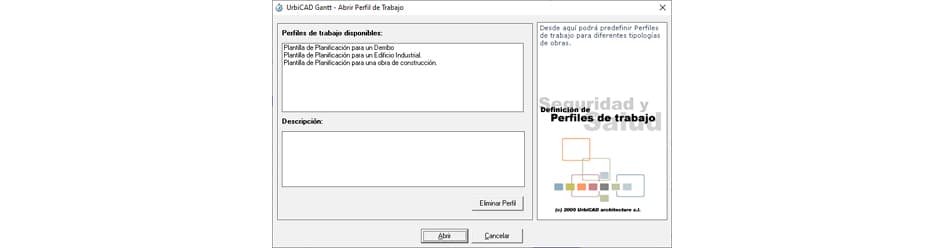
En cualquier
caso las plantillas nos permitirán siempre acelerar el
proceso correspondiente a la Planificación de la obra.
Una vez
cargada una plantilla, el documento puede ser guardado
nuevamente como plantilla o como proyecto.
Podremos
identificar las plantillas no solo por su nombre sino
porque podemos teclear un texto identificativo que nos
permitirá rápidamente determinar cual es su contenido y
características.
|